Як експортувати дані зі свого акаунта на Bitget?
[Приблизний час читання: 10 хвилин]
Типи даних, доступних для експорту
Перед експортом виберіть тип даних, які вам потрібні.
|
Тип даних
|
Функції
|
Найкраще підходить для
|
Звідки експортувати
|
Формат файлу
|
|
Історія транзакцій
|
Записи про рух активів на вашому акаунті. У цих даних фіксуються типи транзакцій, зміни балансу для кожного токена та відповідна категорія продукту.
|
Перевірка депозитів, зняття, переказів, комісій та змін у балансі.
|
Доступно лише на сторінці ордерів
|
CSV або Excel
|
|
Історія ордерів
|
Записи ваших ордерів за угодами та продуктами. Ці дані містять час ордера, торгову пару, категорію, напрямок, ціну, суму, виконану кількість, середню ціну, обсяг торгівлі, статус, ID ордера та комісії.
|
Перегляд угод, статусу ордерів, даних ордерів і виконаних ордерів.
|
Доступно на:
|
PDF, CSV або Excel
|
|
Виписка за акаунтом (огляд активів)
|
У виписці за акаунтом (огляд активів) буде надано огляд активів на вашому акаунті та вартості капіталу, так ви можете переглядати залишки на гаманцях для різних типів акаунтів за вибрану дату.
|
Отримання зведеного звіту за активами на вибрану дату.
|
Доступно лише на сторінці експорту даних
|
PDF
|
|
Виписка за акаунтом (підтвердження права власності на акаунт)
|
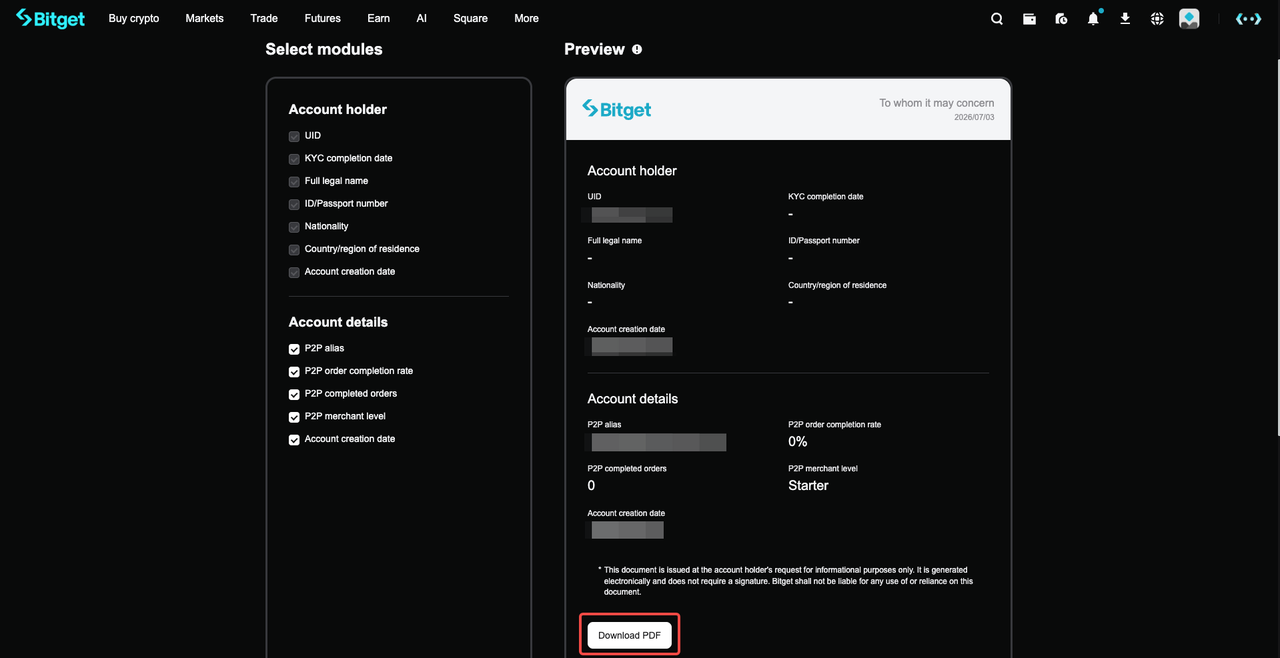
У виписці за акаунтом (підтвердження права власності на акаунт) можна отримати інформацію про власника акаунта та інші дані акаунта, зокрема UID, дані KYC, юридичне імʼя, номер ID/паспорта, громадянство, місце проживання, дату створення акаунта та дані P2P-акаунта.
|
Перевірка права власності на акаунт та перегляд даних акаунта.
|
Доступно лише на сторінці акаунта
|
PDF
|
Історія транзакцій
Історія транзакцій показує рух активів на вашому акаунті та з нього. Це можуть бути депозити, зняття, перекази, комісії за торгівлю та інші зміни балансу.
Ви можете експортувати історію транзакцій для таких акаунтів:
• Спот: Історія активів – Спот
• Маржа: Історія активів – Маржа
• Фʼючерси: Історія активів – Фʼючерси
• Onchain: Історія активів – Onchain
Як експортувати історію транзакцій
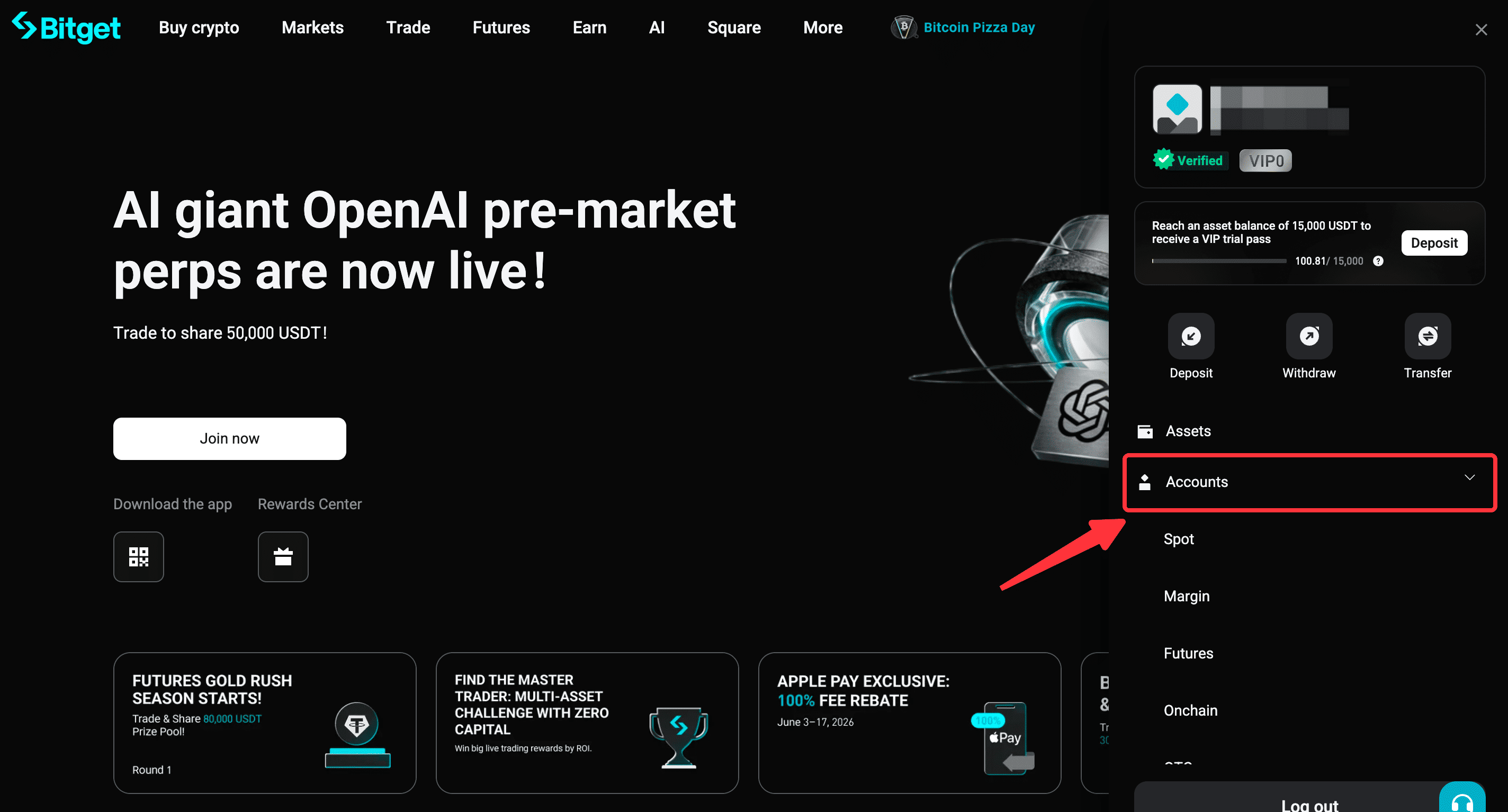
Крок 1. Перейдіть у розділ вашого акаунта
1. Клацніть значок профілю у верхньому правому куті.
2. Наведіть курсор на Акаунти, потім виберіть тип акаунта для даних, які ви хочете експортувати.
Приклад: Акаунти → Спот
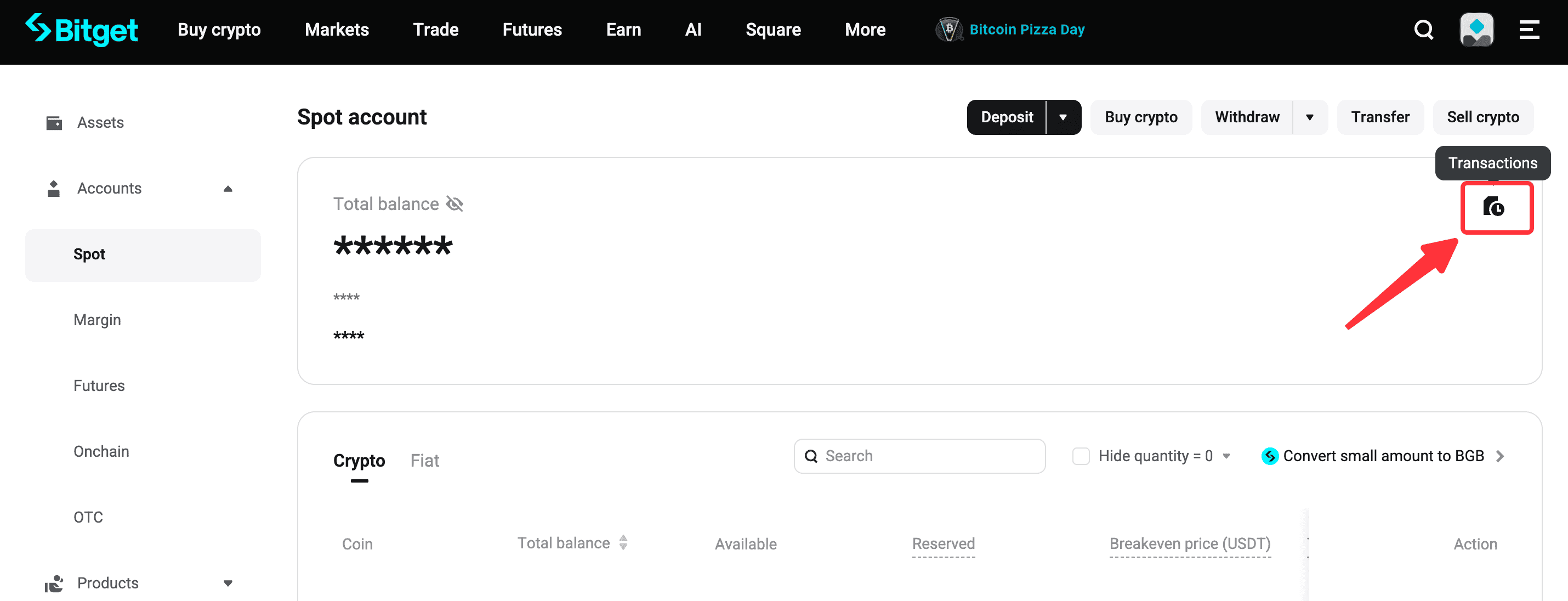
Крок 2. Виберіть історію транзакцій
1. Клацніть на значок історії транзакцій праворуч на сторінці.
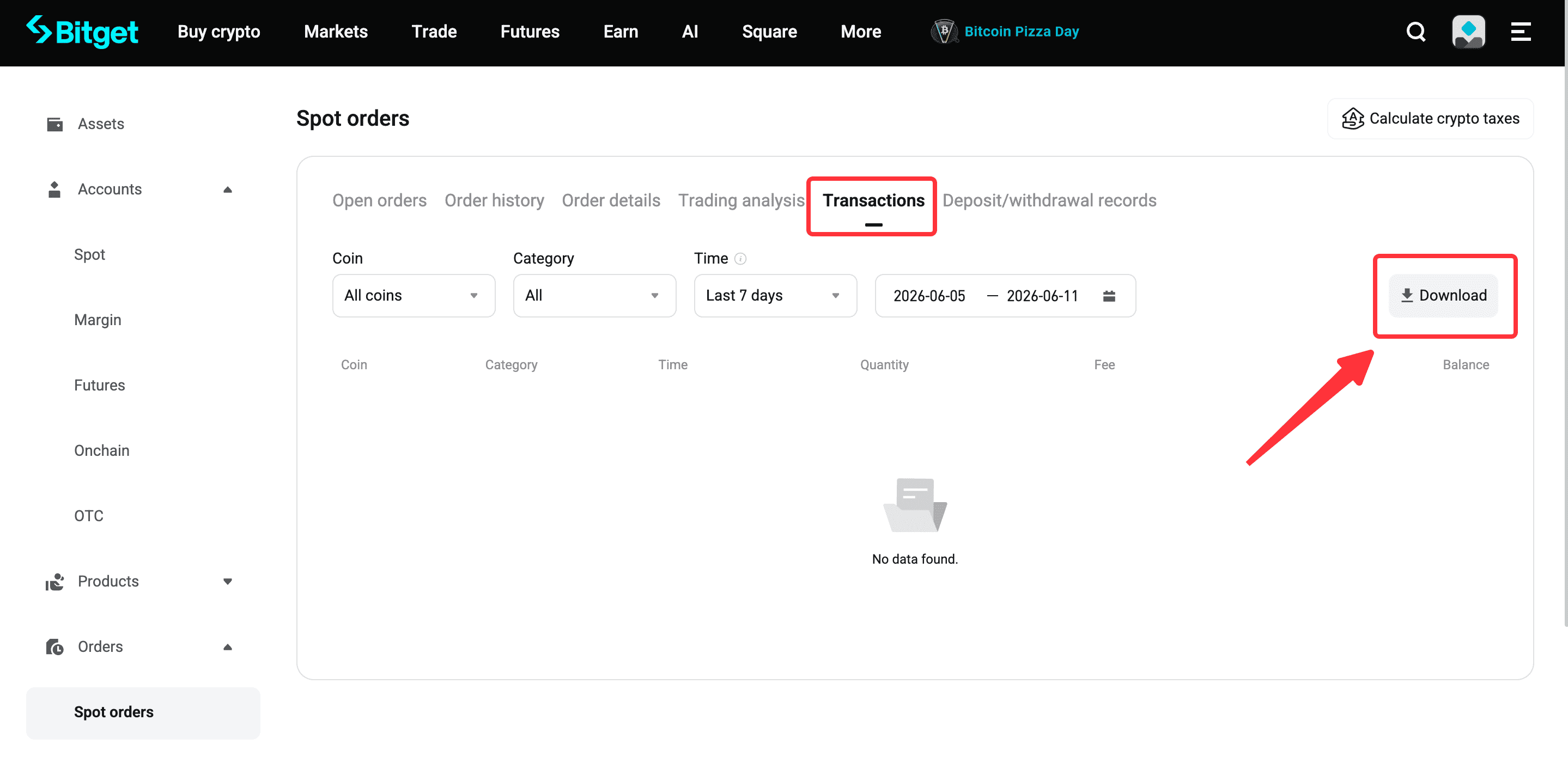
Крок 3. Перейдіть на сторінку завантаження
1. Клацніть завантажити на вкладці транзакцій.
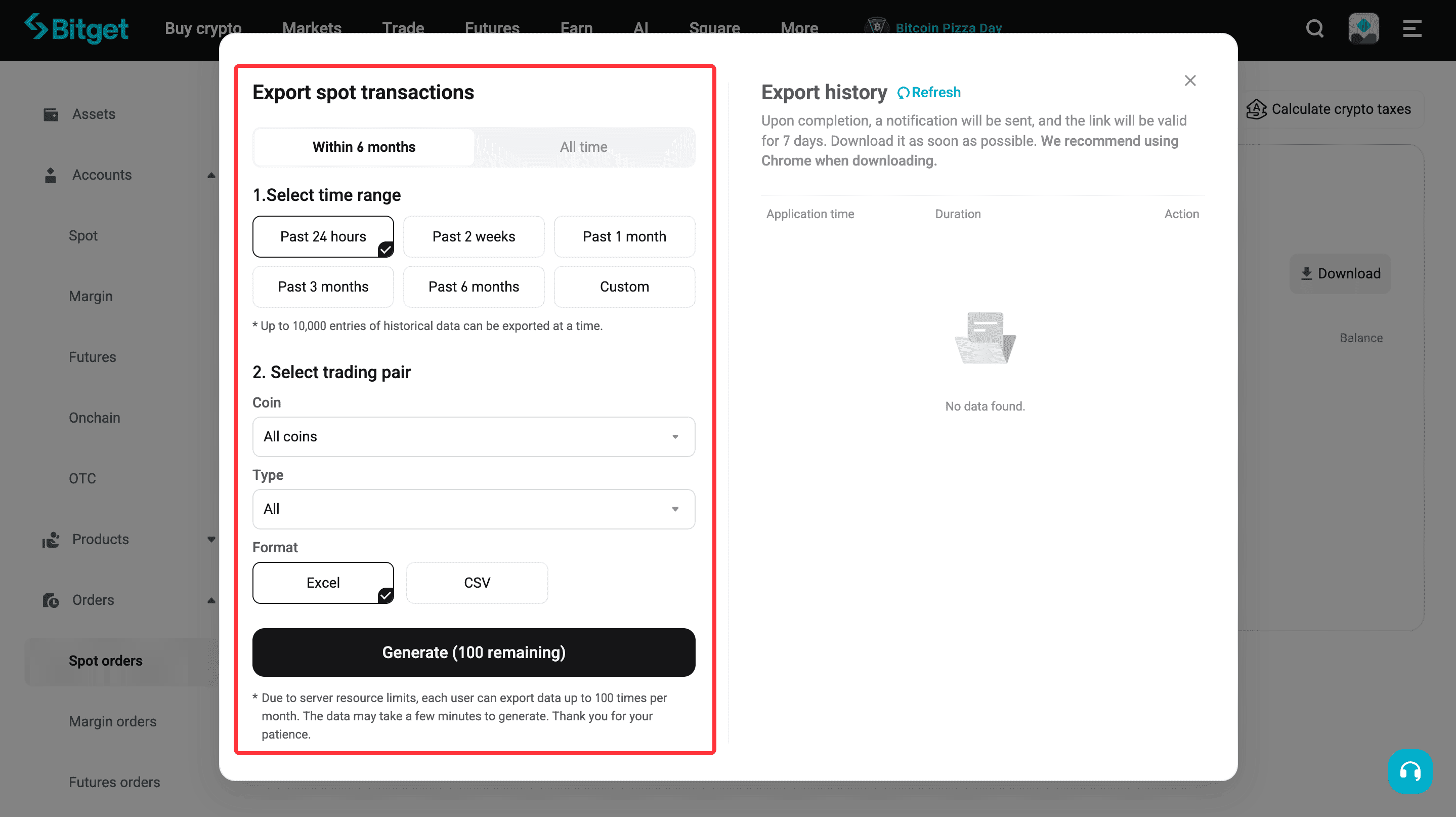
Крок 4. Встановіть параметри експорту
1. Виберіть бажаний часовий проміжок і торгову пару.
2. Користувачі можуть експортувати дані до 100 разів на місяць.
Примітка. Для експорту історії транзакцій підтримується максимальний вибраний діапазон дат — 2 роки на один запит експорту. Якщо вибраний діапазон дат перевищує 2 роки, система автоматично скоригує період до 2-річного діапазону. Щоб експортувати довший діапазон дат, розбийте діапазон дат на кілька операцій експорту.
Крок 5. Завантажте експортований файл
1. Клацніть Згенерувати, щоб розпочати створення звіту.
2. Після створення звіту ви отримаєте відповідне сповіщення.
3. Посилання для завантаження дійсне протягом 7 днів. Завантажте файл до закінчення терміну дії посилання. Для найкращого завантаження рекомендується використовувати Chrome.
Історія ордерів
В історії ордерів показуються записи про ваші ордери за вашими угодами та продуктами. Це допомагає вам переглядати статус ордерів, їх дані та активність транзакцій.
Для експорту підтримуються такі типи історії ордерів: спотові ордери, маржинальні ордери, фʼючерсні ордери, ордери CFD, ончейн-ордери, історія OTC, історія конвертації, історія криптопозик, історія Earn та історія ваучерів.
Як експортувати історію ордерів
Варіант 1. Експорт зі сторінки експорту даних
Крок 1. Перейдіть на сторінку експорту історії ордерів
1. Увійдіть у свій акаунт Bitget на вебсайті.
2. Перейдіть в історію ордерів на сторінці експорту даних.
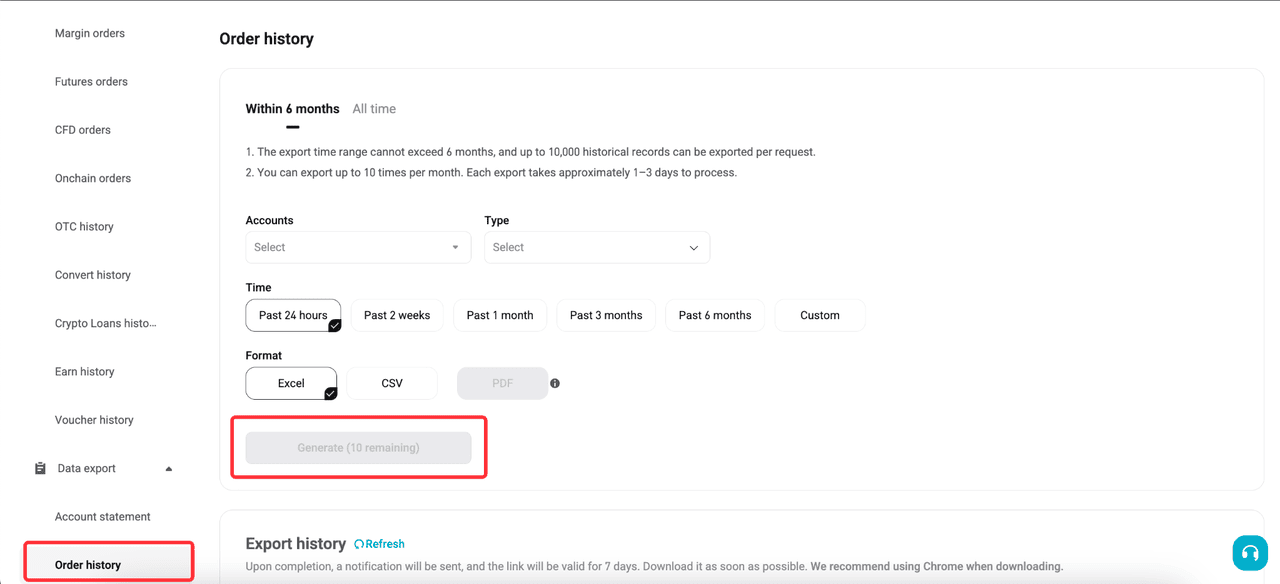
3. Виберіть Протягом 6 місяців або Весь час залежно від того, які дані вам потрібні.
4. Якщо ви виберете Протягом 6 місяців, період експорту не може перевищувати 6 місяців, і за один запит можна експортувати до 10 000 історичних записів.
5. Виберіть акаунт зі спадного меню Акаунти.
6. Виберіть тип ордера зі спадного меню Тип.
7. Виберіть попередньо визначений часовий проміжок, наприклад, Останні 24 години, Останні 2 тижні, Останній 1 місяць, Останні 3 місяці або Останні 6 місяців. Ви також можете вибрати Власний діапазон, щоб вибрати конкретний часовий проміжок.
8. Оберіть формат файлу, який ви хочете експортувати. Доступні формати: Excel, CSV або PDF, залежно від вибраного типу ордера.
9. Клацніть Генерувати, щоб створити файл експорту. Після завершення експорту ви отримаєте сповіщення.
10. Клацніть Оновити, а потім клацніть Завантажити в розділі історії експорту, щоб завантажити файл.
Варіант 2. Експорт зі сторінки ордерів
Крок 1. Перейдіть на сторінку історії ордерів
1. Увійдіть у свій акаунт Bitget на вебсайті.
2. Перейдіть на сторінку ордерів.
Крок 2. Оберіть тип ордера
1. У меню ліворуч виберіть тип ордерів, який ви хочете експортувати.
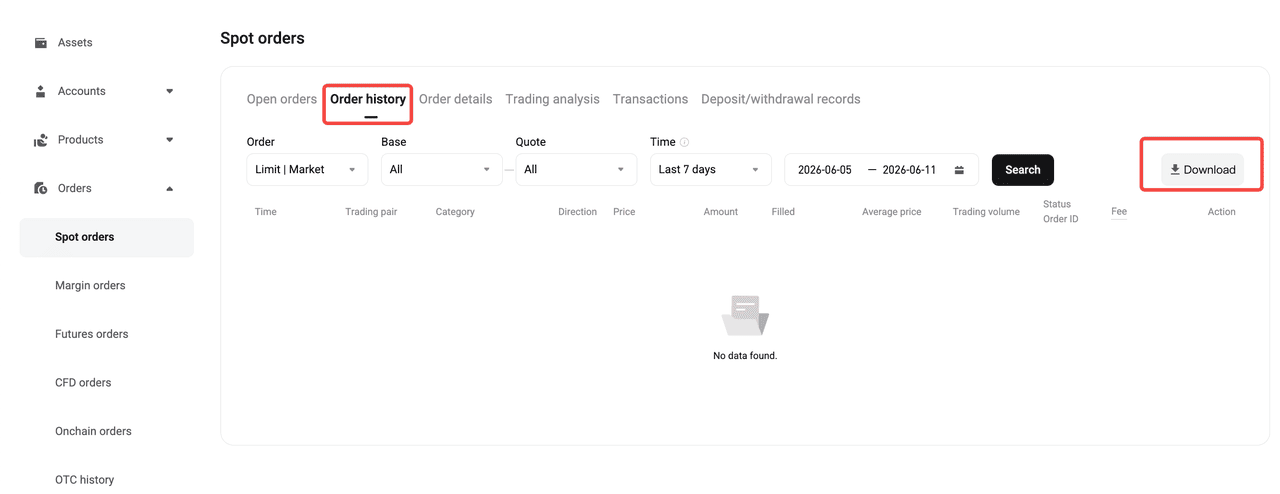
Крок 3. Виберіть [Історія ордерів]
1. Після вибору типу ордера переконайтеся, що ви перейшли на вкладку Історія ордерів.
2. Використовуйте фільтри, щоб вибрати тип ордера, торгову пару та часовий діапазон, якщо потрібно.
Крок 4. Клацніть [Завантажити]
1. Клацніть Завантажити з правого боку сторінки.
2. Зʼявиться вікно експорту.
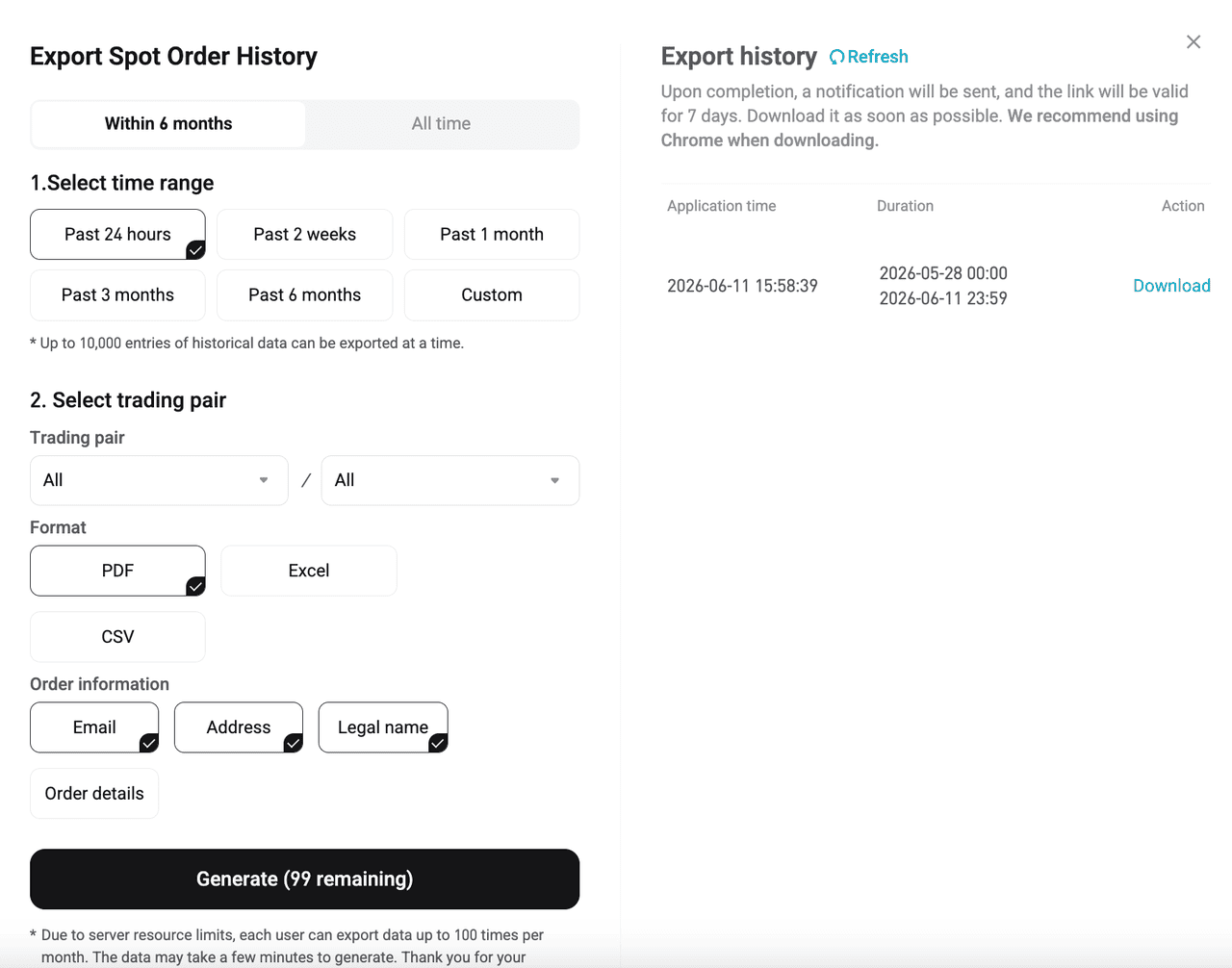
Крок 5. Виберіть параметри експорту
1. Виберіть часовий діапазон, за який ви хочете експортувати дані.
2. Оберіть торгову пару.
3. Оберіть формат файлу.
4. Виберіть інформацію про ордери, яку ви хочете додати.
Крок 6. Згенеруйте та завантажте файл
1. Клацніть Згенерувати, щоб створити файл.
2. Після завершення експорту ви отримаєте сповіщення.
3. Клацніть Оновити, а потім клацніть Завантажити, щоб завантажити файл.
Виписка за акаунтом (огляд активів)
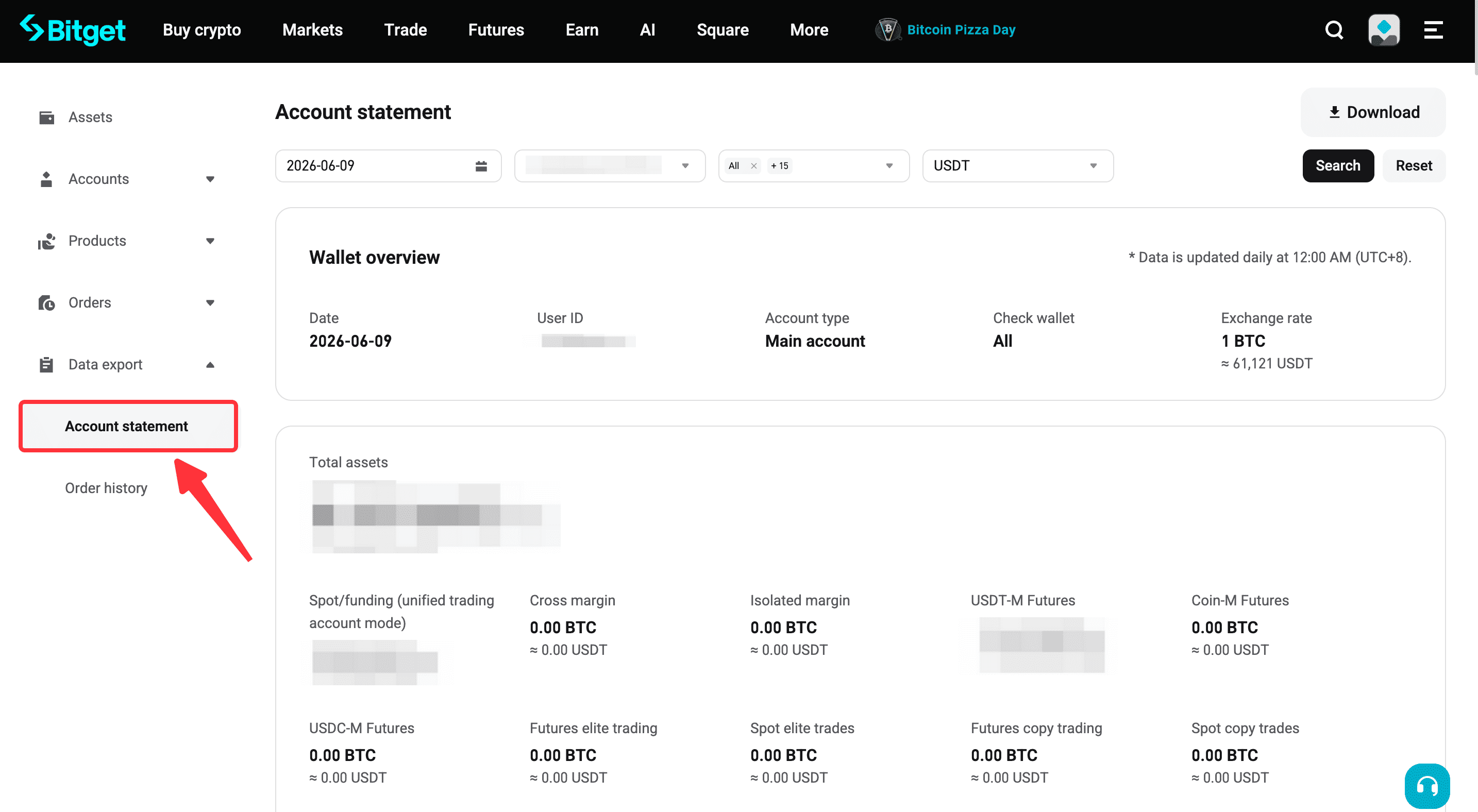
На Bitget тепер можна експортувати виписку за акаунтом (огляд активів) за певну дату. В один звіт можна додати дані зі спотового акаунта, OTC-акаунта, акаунта для торгівлі в режимі крос-маржі тощо.
• Посилання: Експорт виписки за акаунтом (огляд активів)
• Доступний формат: PDF
• Функціональність: виберіть дату, за яку ви хочете створити знімок вашого акаунта. Тут дані будуть експортовані не за певний проміжок часу. Буде згенеровано виписку лише за той день, який ви оберете.
• Примітка.
Виписка за акаунтом (підтвердження права власності на акаунт)
На Bitget ви можете експортувати виписку за акаунтом (підтвердження права власності на акаунт), щоб переглянути та перевірити інформацію про власника акаунта та дані акаунта в одному звіті, включаючи UID, дані KYC, юридичне імʼя, номер ID/паспорта, громадянство, країну/регіон проживання, дату створення акаунта та дані P2P-акаунта.
• Посилання: Експорт виписки за акаунтом (підтвердження права власності на акаунт)
• Доступний формат: PDF
• Функціональність: генерування виписки, яка підтверджує права власності на акаунт та дані акаунта. Ця виписка використовується для перевірки, кому належить акаунт, та перегляду повʼязаних даних акаунта.
• Примітка. У виписці за акаунтом (підтвердження права власності на акаунт) будуть персональні та конфіденційні дані. Зберігайте її в надійному місці та діліться нею лише за необхідності.
Відповіді на поширені запитання
1. Чи можу я експортувати дані зі свого акаунта Bitget в застосунку?
Ні. Функція експорту даних доступна лише на вебсайті Bitget. Вона не підтримується в застосунку Bitget.
2. Які типи даних на акаунті я можу експортувати?
Ви можете експортувати історію транзакцій, історію ордерів і виписки за акаунтом. Історія транзакцій фіксує рух активів, історія ордерів фіксує ордери за угодами та продуктами, а у виписках за акаунтом надається щоденний огляд активів на вашому акаунті.
3. У чому різниця між історією транзакцій та історією ордерів?
Історія транзакцій показує рух активів на вашому акаунті, такі як депозити, зняття, перекази, комісії та зміни балансу. Історія ордерів показує записи про ваші ордери за угодами та продуктами, такі як час ордера, торгова пара, напрямок, ціна, сума, заповнена кількість, статус, ID ордера та комісії.
4. Які типи історії транзакцій я можу експортувати?
Ви можете експортувати історію транзакцій для спотового, маржинального, фʼючерсного та Onchain акаунтів.
5. Які типи історії ордерів я можу експортувати?
Ви можете експортувати такі типи ордерів: спотові ордери, маржинальні ордери, фʼючерсні ордери, ордери CFD, ончейн-ордери, історія OTC, історія конвертації, історія криптопозик, історія Earn та історія ваучерів.
6. Які формати файлів підтримуються?
Історію транзакцій можна експортувати у форматах CSV або Excel. Історію ордерів можна експортувати у форматах PDF, CSV або Excel. Виписки за акаунтом експортуються у форматі PDF.
8. Як довго діє посилання для завантаження після створення файлу експорту?
Після завершення експорту посилання для завантаження дійсне протягом 7 днів. Завантажте файл до закінчення терміну дії посилання. Для найкращого завантаження ми рекомендуємо використовувати Google Chrome.